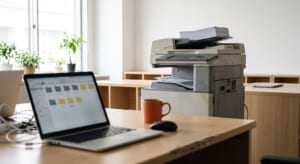
そのFAX、
まだ紙で届いていますか。
受信したFAXを印刷せず、そのままクラウドのフォルダへ。FAX番号ごとに届く先を決めておけば、受注のFAXは受注担当へ、経理宛ては経理へ、最初から分かれて届きます。
外出先でも、在宅でも、別の拠点からでも。スマートフォンやパソコンで、届いたFAXをすぐ確認できます。
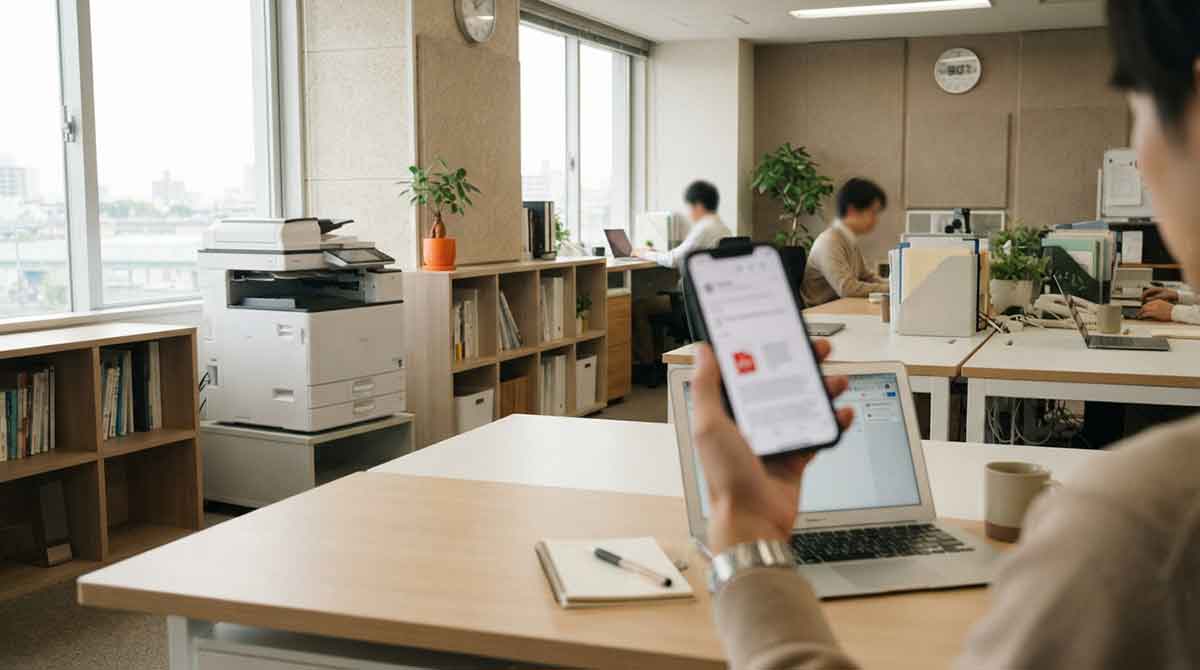
こんな現場のためのソリューションです
- 受信したFAXが複合機のトレイに溜まり、誰宛てか仕分けるところから一日が始まる
- FAXを確認するためだけに出社している、または事務所に電話して読み上げてもらっている
- 拠点ごとにFAXがあり、本社からは何が届いたか見えない
- 取り忘れ・紛失・誤廃棄で、注文や申込みを取りこぼしたことがある
- 取引先の都合でFAXはやめられないが、紙のまま扱うのはもうやめたい
FAXそのものをやめる必要はありません。変えるのは、届いたあとの行き先です。
しくみ:FAX番号ごとに、届く先のフォルダを決める
FAXが届く
いままでと同じFAX番号で、いつもどおり受信します。取引先に番号変更をお願いする必要はありません。
紙にせず転送
複合機やFAX機が、受信したFAXをPDFにしてG DOCKへ送ります。
決めたフォルダへ
どの番号に届いたかで、保存先のフォルダが決まります。
どこからでも見られる
Google ドライブに届くので、スマートフォンでもパソコンでも、担当者がすぐ開けます。
たとえば、番号と部署の組み合わせをこう設計します。
回線とアカウントの組み合わせで保管先を分けるので、フォルダごとに「誰が見られるか」も決められます。経理宛てのFAXは経理の担当者だけ、拠点のFAXはその拠点と本社だけ、という分散管理ができます。
FAXの中身を読んで判断する処理を挟まないため、設定がシンプルで、届いたものがそのままの形で届きます。「まずはFAXを紙から離したい」という段階にちょうどいい形です。
入れると、変わること
- 紙を仕分ける作業がなくなる 届いた時点で担当ごとのフォルダに入っています。
- FAXのために出社しなくていい 外出先や在宅でも、届いたFAXをその場で確認できます。
- 取りこぼしが減る トレイからの取り忘れや、ほかの書類に紛れての紛失が起きません。
- 拠点のFAXが本社から見える 離れた拠点に届いたFAXも、同じ場所で確認できます。
- あとから探せる 受信したFAXはクラウドに残るので、過去の受信分をさかのぼって確認できます。
- 印刷が減る 必要なものだけを印刷すればよくなります。
導入事例
【要確認:事例の見出し】
【要確認:cloudfax.jp 経由の実績1件目 — 導入前の困りごと/番号とフォルダの分け方/導入後に変わったこと】
Cloud Fax から始めて、
FAXの中身まで読ませるところへ。
メーカーのFAXサーバーが使えなくなり、受注FAXの受け皿を探していた卸売企業さま。最初のご相談は G DOCK Cloud Fax でした。その後、FAXの中身を読んで名前をつけ、仕分けるところまで広げています。
→ 続きは G DOCK AIファイリング の導入事例で
業種ごとの使い方(導入イメージ)
医療・介護
病院や居宅介護支援事業所から届く紹介状や提供票を、事業所ごとのフォルダへ。訪問先からでも、届いた内容を確かめられます。

不動産
仲介会社や管理会社から届く申込書・物件資料を、店舗ごとに受け取り。案内中の担当者も、スマートフォンですぐ確認できます。

製造業
取引先から届く注文書や図面の問い合わせを、受注用の番号で受けて専用フォルダへ。工場と事務所のあいだで紙を運ばずに済みます。
※ 業種別の例は、導入の形をイメージしていただくためのものです。
ほかのソリューションとの違い
始め方
受信したFAXをPDFにしてメールで転送できる複合機・FAX機なら、いまの機器のまま始められます。FAX番号も変わりません。
- FAX番号の変更 — 不要
- 新しい複合機の購入 — 不要
- サーバーの新設 — 不要
- 取引先への連絡 — 不要
料金は、保存先のフォルダの数で決まる月額制です。1つのフォルダから始められます。→ 料金プランを見る(G DOCK スタートプラン)
よくあるご質問
いまのFAX番号は、そのまま使えますか。
使えます。受信のしかたは変わらず、受信したあとの行き先だけが変わります。
どんな複合機・FAX機でも使えますか。
受信したFAXをPDFにしてメールで転送できる機器であれば使えます。【要確認:断定表現の可否】お使いの機種が対応しているか分からない場合は、型番をお知らせください。
FAXの送信にも使えますか。
【要確認:送信への対応有無】
届いたFAXを、中身で仕分けることはできますか。
G DOCK Cloud Fax は、FAX番号ごとに保存先を分ける形です。FAXの中身を読んで取引先や書類の種類で仕分けたい場合は、G DOCK AIファイリングをお選びください。あとから切り替えることもできます。
保存したFAXは、誰が見られますか。
フォルダごとに、見られる人を決められます。権限は御社の Google Workspace の設定に従い、Google の企業向けセキュリティのもとで扱われます。
以前の「CloudFax for Google」を使っています。
G DOCK Cloud Fax は、CloudFax for Google を引き継いだサービスです。【要確認:既存のご契約者さまの扱い(そのまま継続/切り替えのご案内)】
FAX番号がいくつあって、誰に届けたいか。
それを伺えば、フォルダの分け方からご提案します。
※ Google、Google ドライブ、Google Workspace は Google LLC の商標です。