01 ── はじめに
ScanSnap に、AIのサービスが加わりました
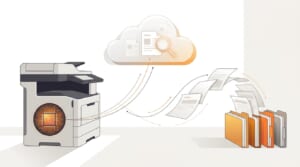
2026年7月、PFUがドキュメントスキャナー「ScanSnap」向けの新しいクラウドサービス「ScanSnap Cloud+(スキャンスナップ クラウドプラス)」を始めました。スキャンした書類をAIが読み、ファイル名をつけ、あとから探しやすいPDFにしてくれるサービスです。
私たちサガスの G DOCK も、スキャンした書類に名前をつけて Google ドライブへ仕分けるサービスです。そのため「ScanSnap Cloud+ と何が違うのですか」というご質問をいただくようになりました。
先に答えを書くと、この2つは競い合うものではありません。ScanSnap Cloud+ は「一人ひとりの紙を、活かせるデータにする」サービス。G DOCK は「会社に届く書類を、決めたルールで管理する」サービスです。このコラムでは、ScanSnap Cloud+ でできることを整理したうえで、G DOCK との違いを表で比べます。
02 ── ScanSnap Cloud+ とは
ScanSnap Cloud+ でできること
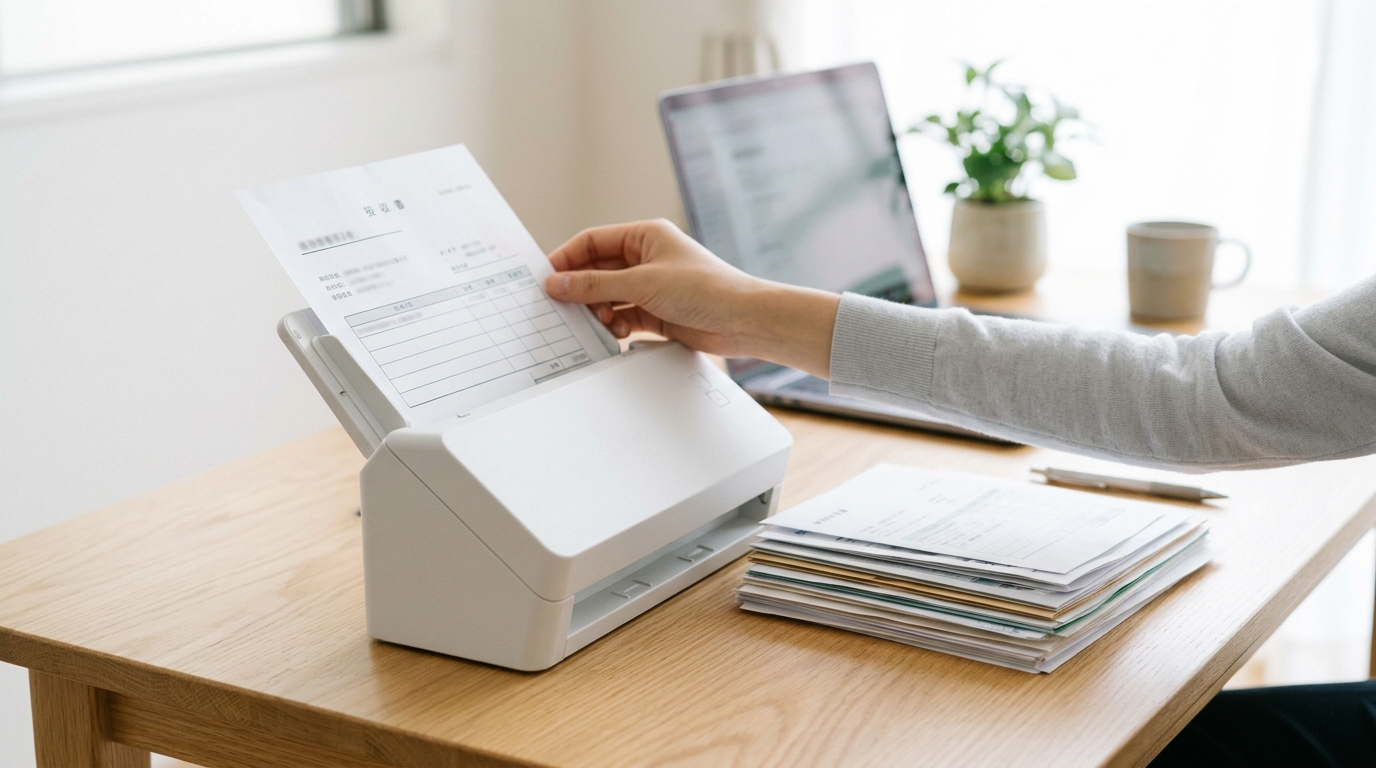
ScanSnap には以前から、パソコンを使わずにスキャンしたデータをクラウドへ送る「ScanSnap Cloud」という無料のサービスがあります。ScanSnap Cloud+ は、その有料プランです。加入すると、AI機能「ScanSnap AI」が使えるようになります。
- AIファイル名生成 書類のタイトルや日付、本文のキーワードをAIが読み取り、内容に合ったファイル名をつける
- 検索可能なPDF(AI) 活字だけでなく手書きの文字も読み取り、あとから文字で検索できるPDFにする
- リンク付きPDF(AI) 書類の中の日付やメールアドレス、電話番号、住所などをリンクにして、カレンダーやメール、地図にすぐつなげられるようにする
あわせて、スマートフォンのカメラで書類を取り込める「ScanSnap Camera」も加わりました。スキャナーが手元にないときでも、同じ流れで書類をデータにできます。
料金
料金は、ScanSnap AI で処理するページ数に応じた3つのプランです。使える機能はどのプランも同じです。
| ScanSnap Cloud (無料) | Cloud+ Sプラン | Cloud+ Mプラン | Cloud+ Lプラン | |
|---|---|---|---|---|
| 月額 | 0円 | 980円 | 1,980円 | 2,980円 |
| ScanSnap AI | ― | 月100ページまで | 月300ページまで | 月600ページまで |
※ PFUの公式サイトの料金表(2026年11月時点)より。最新の料金・対応機種は PFUの ScanSnap Cloud のページでご確認ください。
03 ── Google ドライブとの連携
ScanSnap から Google ドライブへ保存する
ScanSnap Cloud は、Google ドライブをはじめとするクラウドサービスとつながります。スキャンしたデータを、パソコンを通さずに Google ドライブのフォルダへ直接保存できます。
- 原稿の種類で分ける スキャンした原稿を「文書」「名刺」「レシート・領収書」「写真」の4種類に自動で分け、種類ごとに決めたフォルダへ保存する
- 名前をつける 文書は、書かれているタイトルと日付からファイル名を自動でつける。ScanSnap Cloud+ なら、AIが内容まで読んで名前をつける
- 保存先 利用する人の Google アカウントの、マイドライブの中のフォルダ
自分の Google アカウントにつないで、スキャンした紙がそのまま自分のドライブに入る。名刺、領収書、手元の資料を、自分であとから使えるデータにしておくのにぴったりのしくみです。詳しくは PFUの「Google ドライブ × ScanSnap」のページで紹介されています。
会社として Google ドライブで管理するときの、フォルダ・名前・権限の決め方は、スキャンした書類を Google ドライブで管理する方法をご覧ください。
04 ── G DOCK は何が違うか
G DOCK の役割は、会社の書類の「管理」です
G DOCK が受け持つのは、スキャンしたあとの「管理」の部分です。何人もの人が、いくつもの拠点で、毎日スキャンする。その書類が、会社として決めた場所に、決めた名前で、決めた人だけが見られる状態で揃っている。そこまでを仕組みにします。
① 届け先ごとに、決まったフォルダへ分かれて入る
G DOCK では、スキャンの届け先(宛先)ごとに、保存するフォルダを固定で決めておけます。「本社の経理」「札幌営業所」「仙台営業所」のように、部署や拠点の数だけフォルダを用意し、スキャンした書類はそれぞれのフォルダへ入ります。AIを使わない、確実な振り分けです。標準のプランは3か所まで。4か所以上は、カスタマイズで必要な数だけ設計します。
② AIの仕分けと名前のルールを、御社に合わせて設計できる
AIが書類を読んで名前をつけるところは、ScanSnap Cloud+ も G DOCK も同じです。違うのは、G DOCK ではそのルールを御社に合わせて設計できることです。
- 名前に入れる項目と順番を決める 「書類の種類_取引先名_日付_金額」のように、何を、どの順で入れるかを固定します
- 書き方をそろえる 日付の形、「株式会社」を入れるか入れないか。表記まで御社の決まりに合わせます
- 仕分け先を決める 請求書はここ、注文書はここ。同じ種類の書類は、いつも同じフォルダへ届きます
AIは、同じ書類を読んでも毎回同じ名前を返すとは限りません。一人で使うぶんには気になりませんが、何十人が毎日使うと、名前のばらつきが検索や突き合わせの妨げになります。G DOCK は、誰がスキャンしても同じ形の名前がつくように設計します。
③ 見られる人を、Google Workspace の権限で管理できる
G DOCK の保存先は、御社の Google ドライブです。フォルダごとに「誰が見られるか、誰が編集できるか」を、Google Workspace の権限で決められます。経理の書類は経理だけ、拠点の書類はその拠点と本社だけ。人の異動や退職があっても、会社のアカウント管理の中で対応できます。書類が、スキャンした人個人のものにならず、最初から会社の管理の中に入ります。
④ いつもの Google アカウントで、そのまま使える
届いた書類を見るのに、新しいアプリも、新しいIDも要りません。ふだん使っている Google アカウントで Google ドライブを開けば、書類はそこにあります。Gmail で共有する、スプレッドシートと並べて見る、スマートフォンで確認する。毎日の仕事と地続きで使えます。
05 ── 比較表
ScanSnap Cloud+ と G DOCK の違い
| PFU ScanSnap Cloud+ | サガス G DOCK | |
|---|---|---|
| ひとことで言うと | 一人ひとりの紙を、活かせるデータにする | 会社に届く書類を、決めたルールで管理する |
| 使う機器 | ScanSnap(Wi-Fi対応の機種)、スマートフォンの ScanSnap Camera | メールで送信できるスキャナー・複合機(メーカーは原則問わない)、受信FAX |
| 保存先 | 利用する人の Google ドライブ(マイドライブ内のフォルダ)ほか、対応するクラウドサービス | 御社の Google ドライブの、決めたフォルダ |
| 仕分け | 原稿の種類で4つに自動分類(文書・名刺・レシート/領収書・写真) | 届け先ごとに固定のフォルダへ(標準3か所、カスタマイズで4か所以上)。AIが中身を読んで、書類の種類や取引先でさらに仕分け |
| ファイル名 | AIが内容に合った名前を自動でつける | 入れる項目・順番・表記を、御社のルールとして設計。誰がスキャンしても同じ形 |
| AIが読んだあとのPDF | 手書きも検索できるPDF、日付や連絡先がリンクになったPDF | 名前づけと仕分けが中心 |
| 見られる人の管理 | 保存先のクラウドサービスの設定による | Google Workspace の権限で、フォルダごとに管理 |
| 拠点・台数が増えたら | 利用する人ごとに設定 | 拠点ごとのフォルダを足す。拠点×書類の種類の二段の仕分けも設計できる |
| 料金 | 月額980円〜2,980円(AIで処理するページ数で3プラン) | フォルダの数と構成に合わせてご提案 |
※ ScanSnap Cloud+ の欄は、PFUが公表している情報をもとにサガスがまとめたものです(2026年11月時点)。最新の内容・対応機種はPFUにご確認ください。
06 ── 選び方
どちらを選ぶか。そして、組み合わせるという選択
どちらが優れている、という話ではありません。「誰の書類か」で、合うほうが変わります。
- 自分の名刺、領収書、手元の資料を、あとから探して使えるようにしたい → ScanSnap Cloud+
- 部署や拠点でスキャンする書類を、会社のフォルダに、同じ名前のルールで揃えたい → G DOCK
- 書類を見られる人を、部署や役割で分けたい → G DOCK
そして、ScanSnap は G DOCK の入口としても使えます。各拠点に ScanSnap を置き、スキャンした書類をメールで G DOCK に届ける。あとは G DOCK が名前をつけて、本社の Google ドライブのフォルダへ仕分けます。拠点にパソコンは要りません。
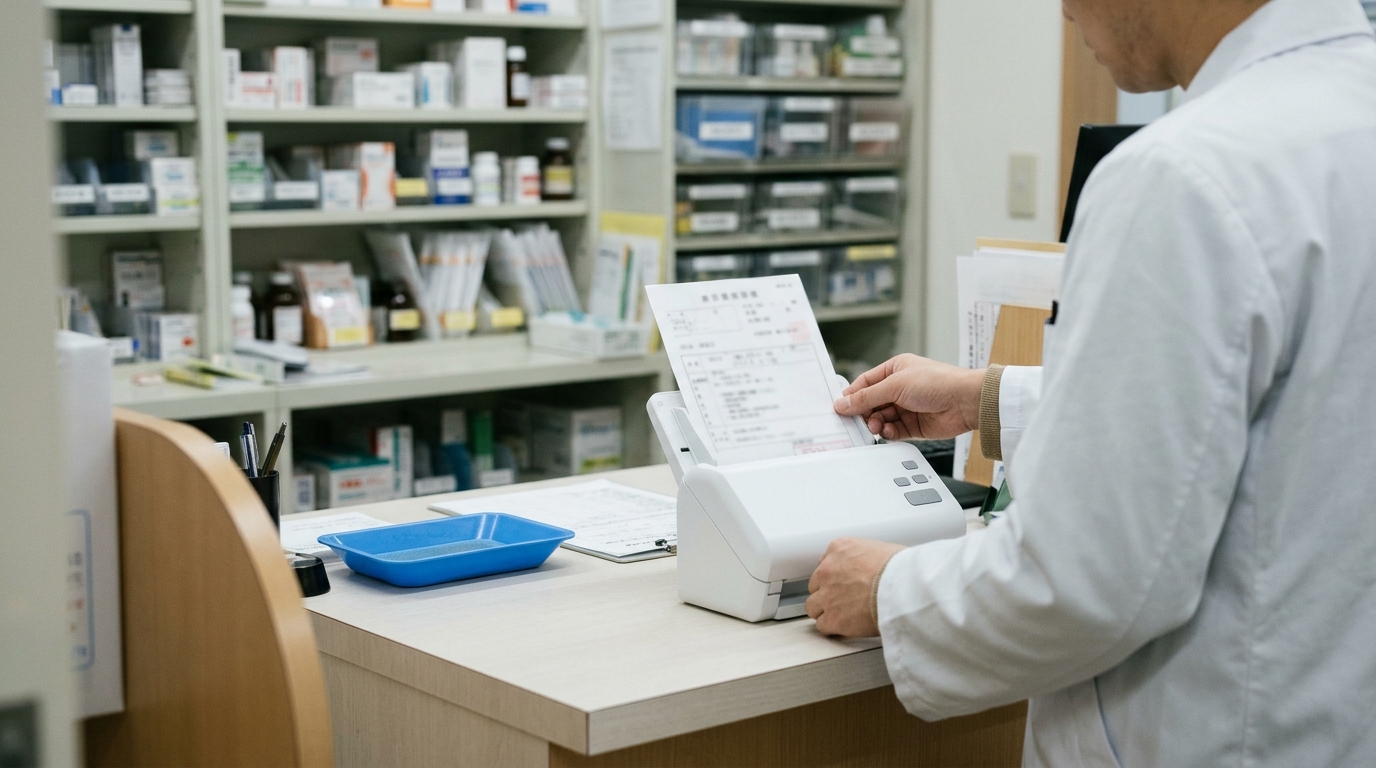
2〜3人の営業所、店舗、調剤薬局のような小さな拠点がたくさんある会社には、小さくて扱いやすい ScanSnap と、会社として管理する G DOCK の組み合わせがよく合います。G DOCK は、PFUの公式サイト「ScanSnap Select」でも紹介されています(掲載のお知らせ)。
07 ── G DOCK について
スキャンした書類を、会社として管理したいときに
- スキャンも受信FAXも、御社の Google ドライブの決めたフォルダへ
- AIの仕分けと名前のルールを、御社の書類に合わせて設計
- 見られる人は、Google Workspace の権限でフォルダごとに管理
- ふだんの Google アカウントで、そのまま開ける
→ 拠点のスキャンを本社の Google ドライブへ集める|G DOCK 拠点スキャン
→ スキャンした書類にAIが名前をつけて仕分ける|G DOCK AIファイリング
→ 仕分けと名前のルールを御社に合わせて設計する|G DOCK 大規模処理向けカスタマイズ
秋葉原のショールームでは、スキャンした書類に名前がついて、Google ドライブのフォルダへ仕分けられるまでをご覧いただけます。お手元の書類をお持ちいただいてもかまいません。
複合機メーカー系のAIサービスとの違いも、同じ形でまとめています。→ キヤノン系の SmartFiling AI と G DOCK の違い
出典:PFU「ScanSnap Cloud」サービス紹介・料金プラン/PFU「ScanSnap AI」機能紹介/PFU「Google ドライブ × ScanSnap」(いずれも2026年11月に確認)
※ ScanSnap、ScanSnap Cloud は株式会社PFUの商標または登録商標です。Google、Gmail、Google ドライブ、Google Workspace は Google LLC の商標です。そのほかの社名・製品名は、各社の商標または登録商標です。
スキャンした書類を、会社のフォルダに揃えませんか。
拠点の数、スキャナーや複合機の台数、届く書類の種類。それを伺えば、フォルダの組み方と名前のルールからご提案します。ScanSnap をすでにお使いの場合も、ご相談ください。