01 ── はじめに
スキャンはできる。困るのは、そのあとです
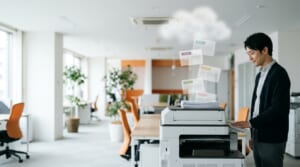
紙の書類をスキャンしてデータにする。ここまでは、どの会社でもできています。困るのは、そのあとです。
- スキャンしたデータが、複合機の中や、誰かのパソコンに置かれたままになっている
- 「scan_0001.pdf」「scan_0002.pdf」と、番号だけの名前で溜まっていく
- どこに保存したかは、スキャンした本人しか知らない
- 店舗や営業所でスキャンした書類を、本社で見ることができない
これは「スキャン」の問題ではなく、スキャンしたあとの「管理」の問題です。このコラムでは、スキャンした書類を Google ドライブで管理する方法を、決めることの順番に沿って解説します。
02 ── なぜ Google ドライブか
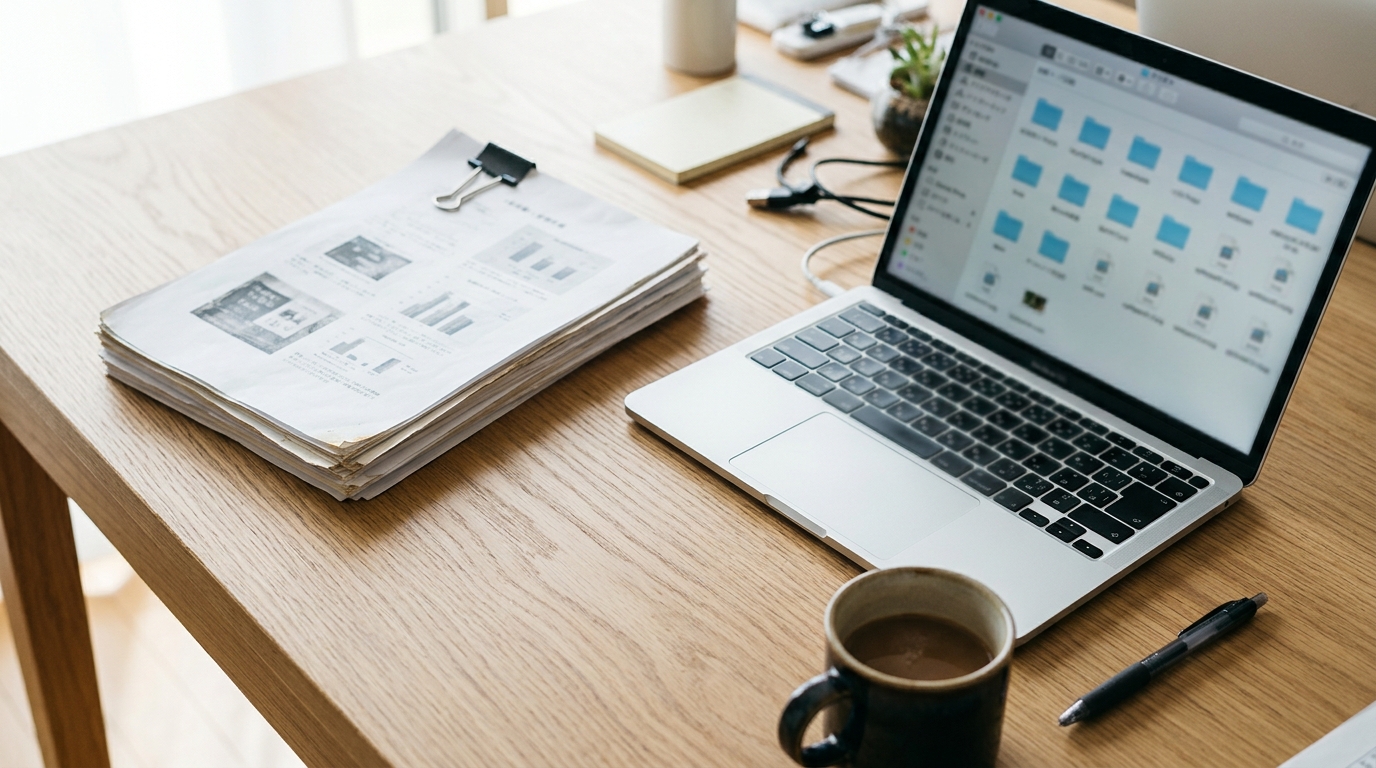
スキャンした書類の管理に、Google ドライブが向いている理由
- 場所を選ばない 本社でも、店舗でも、出先のスマートフォンでも、同じフォルダを開けます。「あの書類は事務所のパソコンの中」がなくなります
- 見られる人を決められる フォルダごとに、誰が見られて、誰が編集できるかを決められます。経理の書類は経理だけ、という分け方ができます
- 検索で探せる ファイル名はもちろん、PDFや画像の中の文字も検索の対象になります。フォルダをたどらなくても、取引先の名前で探せます
- サーバーが要らない 社内にファイルサーバーを置いて、守って、入れ替える必要がありません
- ふだんの仕事とつながる Gmail で送る、スプレッドシートと並べて見る。いつも使っている Google の道具と地続きです
03 ── 先に決めること
管理の前に決める、3つのこと
Google ドライブに入れさえすれば管理できる、というわけではありません。入れる前に、3つのことを決めておきます。置き場所、名前、見られる人です。
① 置き場所:フォルダの組み方を決める
フォルダは「あとで探す人が、迷わずたどれる順番」で組みます。よく使われるのは、次の2つの形です。
コツは、深くしすぎないことです。3段までに収めると、入れる人も探す人も迷いません。年や月で分けたくなりますが、日付はファイル名に入れておけば並べ替えと検索で足ります。
もう一つ大事なのは、会社の書類は、個人のドライブではなく会社の置き場所に入れることです。Google Workspace には、チームで持つための「共有ドライブ」があります。個人のマイドライブに置いた書類は、その人が異動や退職をすると扱いに困りますが、共有ドライブの書類は、最初から組織のものとして残ります。
② 名前:ファイル名のルールを決める
スキャンしたままのファイル名は、番号や日時の羅列です。開かないと中身が分かりません。名前だけで「何の書類か」が分かる形に決めておきます。
- 入れる項目と順番を決める 「書類の種類_取引先名_日付」のように、何を、どの順で入れるかを固定します
- 日付の書き方をそろえる 「2026-11-20」の形にすると、名前で並べ替えたときに日付順になります
- 会社名の書き方をそろえる 「株式会社」を入れるか、入れないか。「(株)」と書かれていたらどうするか。ここがばらつくと、検索で漏れます
③ 見られる人:権限を決める
最後に、どのフォルダを誰が見られるかを決めます。共有ドライブでは、メンバーごとに役割を選べます。
| 役割 | できること |
|---|---|
| 管理者 | メンバーの管理と、ファイルの追加・編集・移動・削除 |
| コンテンツ管理者 | ファイルの追加・編集・移動・削除 |
| 投稿者 | ファイルの追加と編集(移動と削除はできない) |
| 閲覧者(コメント可) | コメントのみ |
| 閲覧者 | 見るだけ |
スキャンした書類の管理では、「入れる人」と「見る人」を分けて考えると整理しやすくなります。店舗の担当者は入れるだけ、本社の担当者は見て整理する、経営層は見るだけ、という形です。
※ 共有ドライブは、Google Workspace など職場や学校のアカウントで使える機能です。役割の内容は Google ドライブのヘルプをもとにしています(2026年11月時点)。
04 ── 入れ方
スキャンを Google ドライブに入れる、4つの方法
決めたフォルダへ、スキャンした書類をどう入れるか。方法は大きく4つあります。
- スマートフォンでスキャンする Google ドライブのアプリには、カメラで書類を読み取ってPDFにする機能があります。数枚の書類を、その場で入れるのに向いています
- パソコンに保存してから、アップロードする 複合機やスキャナーでスキャンし、パソコンに届いたデータを、名前を変えてからドライブへ入れます。いちばん多いやり方です
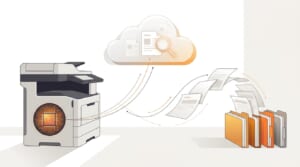
- スキャナーや複合機のクラウド連携を使う 機器の機能で、スキャンしたデータを Google ドライブへ直接保存します。パソコンを通さずに済みます
- メールで送って、自動で保存・仕分けする スキャナーや複合機からメールで送ったデータを、しくみが受け取り、決めたフォルダへ名前をつけて入れます
| スマートフォンで | パソコン経由で | 機器のクラウド連携 | メール+自動仕分け | |
|---|---|---|---|---|
| スキャンのあとの操作 | 保存先と名前を、その場で入力 | 名前を変えて、フォルダへ入れる | なし(決めたフォルダへ入る) | なし(決めたフォルダへ入る) |
| ファイル名 | 人が入力 | 人が入力 | 機器やサービスの機能による | 決めたルールで自動 |
| 書類ごとの仕分け | 人が選ぶ | 人が選ぶ | 機器やサービスの機能による | 決めたルールで自動 |
| 保存先 | 使う人のドライブ | 選んだフォルダ | 機器につないだアカウントのドライブ | 会社の決めたフォルダ |
| 向いている場面 | 外出先、数枚の書類 | 枚数が少なく、担当者が決まっている | 一人または一部署で使う | 枚数が多い、人や拠点が多い |
枚数が少ないうちは、はじめの2つで十分です。大事なのは、どの方法でも03で決めた「置き場所・名前・見られる人」を守ることです。
05 ── つまずくところ
決めたルールが、続かなくなる3つの理由
ルールを決めても、数か月たつと崩れてくる。これは、多くの会社で起きています。理由は、だいたい3つです。
- 名前をつけるのが、人の手だから 1枚ずつ開いて、中身を確かめ、名前を打ち直す。忙しい日は後回しになり、番号だけのファイルが溜まります
- 人によって、書き方が違うから 「〇〇商事」「株式会社〇〇商事」「(株)〇〇商事」。同じ取引先なのに名前がばらつき、検索しても全部は出てきません
- スキャンする人と場所が、増えるから 一人でやっているうちは守れたルールも、部署や店舗が増えると行き届かなくなります
つまり、ルールそのものより、「ルールを人が毎回守る」ことが難しいのです。ここを人の手から外せるかどうかが、管理が続くかどうかの分かれ目になります。
06 ── 店舗・拠点が多いとき
複数の店舗や拠点のスキャンを、本社でまとめて管理する
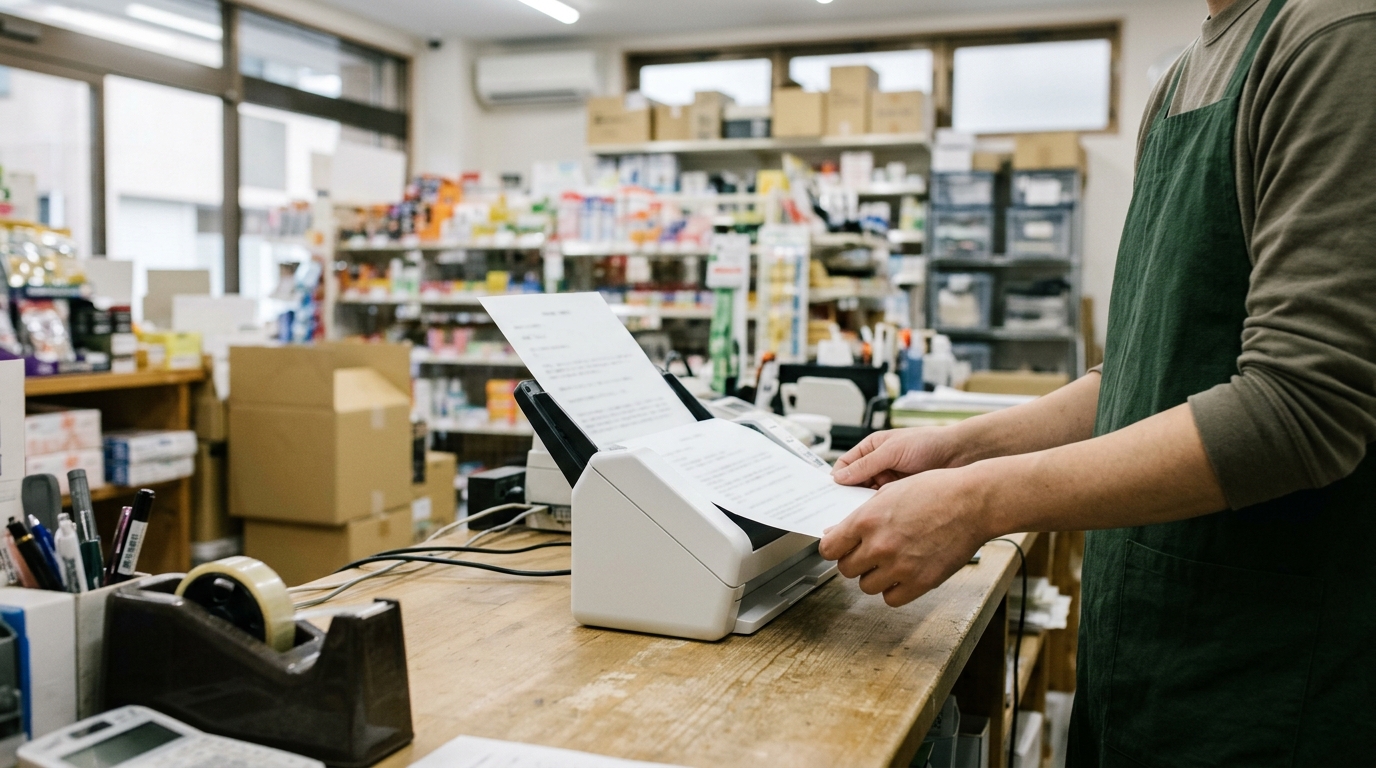
「各店舗でスキャンした書類を、本部の Google ドライブでまとめて保存・管理したい」。調剤薬局を複数経営している会社さまから、実際にいただいたご相談です。店舗、営業所、事業所がいくつもある組織では、同じ悩みをよく伺います。
この場合に決めることは、03と同じ3つです。ただし、形が少し変わります。
- 置き場所 本部のドライブに、店舗ごとのフォルダをつくる。必要なら、その中を書類の種類で分ける
- 名前 どの店舗でスキャンしても、同じ形の名前になるようにする
- 見られる人 各店舗は自分の店舗のフォルダだけ、本部は全店舗を見られるようにする
そして、店舗の担当者にお願いすることは、できるだけ少なくします。書類をセットして、ボタンを押すだけ。名前をつける、フォルダを選ぶ、といった作業を店舗に求めると、店舗の数だけばらつきが生まれるからです。
07 ── G DOCK について
「ルールを守る」部分を、しくみに任せる
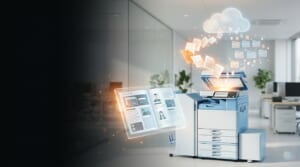
私たちサガスの G DOCK は、04の4つ目の方法「メールで送って、自動で保存・仕分けする」を実現するサービスです。スキャンした書類を受け取り、決めた名前をつけて、御社の Google ドライブの決めたフォルダへ入れるところまでを、自動で行います。
- 置き場所 届け先ごとに、決まったフォルダへ分かれて入ります。標準は3か所まで、カスタマイズで必要な数だけ設計します
- 名前 AIが書類の中身を読み、御社のルールどおりの名前をつけます。項目の順番、日付の書き方、「株式会社」の扱いまでそろえます
- 見られる人 保存先は御社の Google ドライブなので、Google Workspace の権限でフォルダごとに管理できます
- 機器 スキャンした書類をメールで送信できる機器なら、複合機も小型のスキャナーも、原則メーカーを問いません
スキャンする人がすることは、書類をセットしてボタンを押すだけです。フォルダを開けば、書類は名前つきで揃っています。
→ スキャンした書類にAIが名前をつけて Google ドライブへ仕分ける|G DOCK AIファイリング
→ 店舗や拠点のスキャンを本社の Google ドライブへ集める|G DOCK 拠点スキャン
→ フォルダと名前のルールを御社に合わせて設計する|G DOCK 大規模処理向けカスタマイズ
小型スキャナーのAIサービスとの違いは、ScanSnap Cloud+ と G DOCK の違いを比べたコラムで書いています。
秋葉原のショールームでは、スキャンした書類に名前がついて、Google ドライブのフォルダへ仕分けられるまでをご覧いただけます。お手元の書類をお持ちいただいてもかまいません。
※ Google、Gmail、Google ドライブ、Google Workspace は Google LLC の商標です。そのほかの社名・製品名は、各社の商標または登録商標です。
スキャンした書類の管理を、Google ドライブで始めませんか。
スキャンする場所の数、機器の種類、届く書類の種類。それを伺えば、フォルダの組み方と名前のルールからご提案します。「こんなことはできないか」という段階で、お聞かせください。