01 ── はじめに
Kyocera Cloud Capture とは
「Kyocera Cloud Capture」(京セラ クラウド キャプチャー)は、京セラドキュメントソリューションズジャパンが2025年4月に発売した、複合機とクラウドストレージをつなぐアプリケーションです。
ひとことで言うと、複合機でスキャンした書類を、パソコンを通さずに、クラウドへ直接保存できるサービスです。スキャンしたデータをいったんパソコンで受け取り、クラウドへ入れ直す。その手間がなくなります。
私たちサガスの G DOCK も、複合機でスキャンした書類を Google ドライブへ届けるサービスです。似て見えるこの2つは、じつは受け持つ場面が違います。このコラムでは、Kyocera Cloud Capture でできることを整理し、G DOCK との違いを表で比べます。
02 ── できること
Kyocera Cloud Capture でできること
- 複合機から、クラウドへ直接保存する スキャンした書類を、パソコンを経由せずにクラウドストレージへ入れられる
- いろいろなクラウドに対応 SharePoint Online、OneDrive/OneDrive for Business、Google ドライブ(Google Workspace)、京セラの Kyocera Cloud Information Manager に保存できる
- 書類に、探すための情報を付ける 会社名や日付などの情報(インデックス情報)を、複合機のパネルで付けられる。あとからキーワードで探しやすくなる。この機能の対象は、SharePoint Online と Kyocera Cloud Information Manager
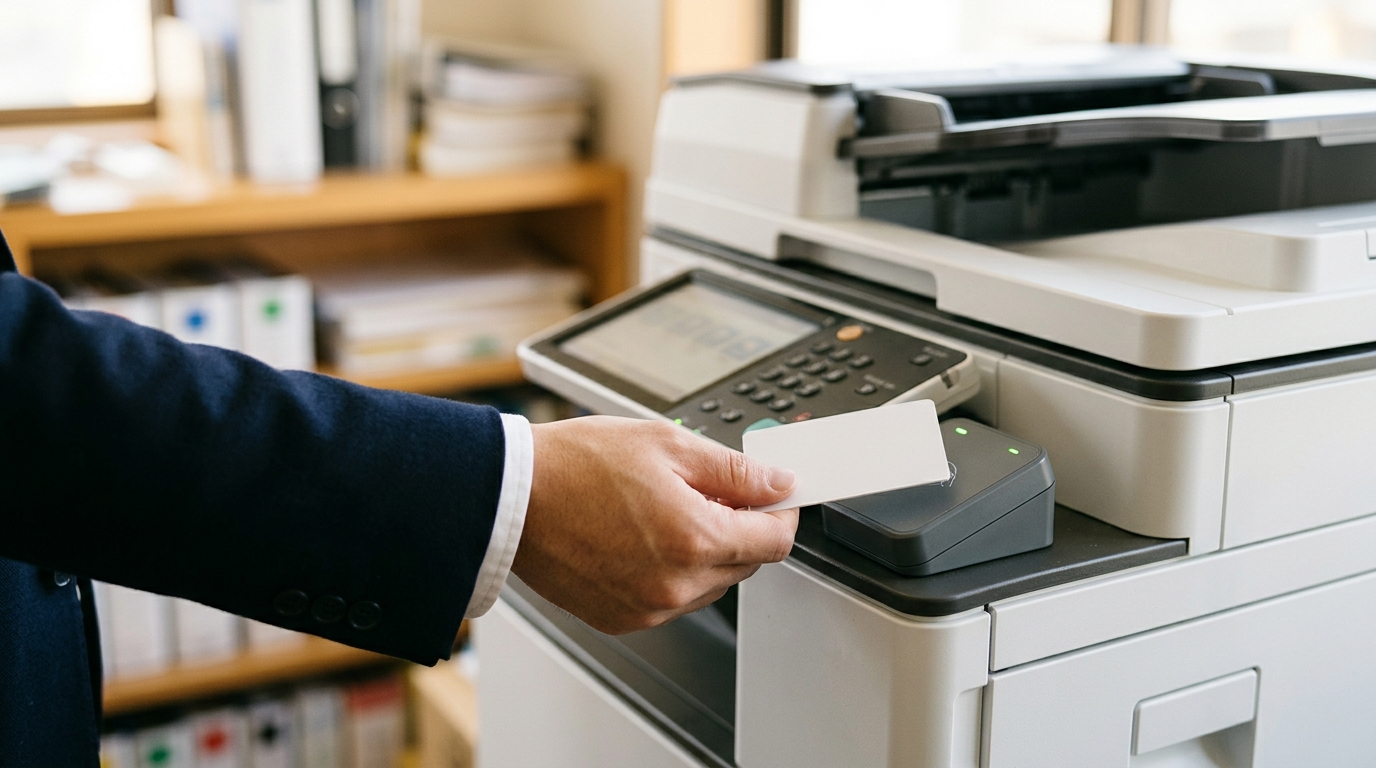
- かざすだけでログイン ICカードをかざすか、暗証番号を入れるだけで使い始められる。手軽さと安全さを両立している
料金や対応機種の詳細は、京セラドキュメントソリューションズジャパンへお問い合わせください。
※ 京セラドキュメントソリューションズジャパン株式会社のプレスリリースをもとにまとめました。最新の内容は同社にご確認ください。
03 ── 得意なこと
Kyocera Cloud Capture が得意なのは、複合機とクラウドを「直接つなぐ」こと
スキャンした書類をクラウドで共有したい。でも、いちいちパソコンを開いてアップロードするのは面倒。Kyocera Cloud Capture は、この「あいだの一手間」をなくすサービスです。
ICカードでログインするので、誰がスキャンしたかがはっきりし、その人が使えるクラウドへ安全に入れられます。Microsoft 365 を使っている会社にも、Google Workspace を使っている会社にも合わせられる、対応の広さも特長です。京セラの複合機をお使いで、スキャンをすぐクラウドに置きたい会社に向いています。
04 ── G DOCK は何が違うか
G DOCK の役割は、クラウドに入ったあとの「管理」です
クラウドに入れる。ここまでは、どちらも同じです。違うのは、その先です。入った書類にどんな名前がつき、どのフォルダに分かれ、誰が見られるのか。G DOCK は、そこを会社のルールとして仕組みにします。
① 名前は、AIが中身を読んでつける
G DOCK では、スキャンする人が名前や情報を入力することはありません。AIが書類の中身を読み、御社で決めたルールどおりの名前をつけます。
名前に入れる項目と順番、日付の書き方、「株式会社」を入れるかどうか。そこまで決めておくので、誰がスキャンしても、同じ書類には同じ形の名前がつきます。名前がそろっていれば、Google ドライブの検索だけで目当ての書類に届きます。
② 届け先ごとに、決まったフォルダへ分かれて入る
スキャンの宛先や、FAXの番号ごとに、保存するフォルダを固定で決めておけます。「総務あて」「営業あて」「名古屋支店」。届いた書類は、最初からそれぞれのフォルダへ分かれて入ります。標準のプランは3か所まで。4か所以上は、カスタマイズで必要な数だけ設計します。AIが中身を読んで、書類の種類や取引先ごとに、さらに細かく仕分けることもできます。
③ 個人ではなく、会社のフォルダに集まる
G DOCK の保存先は、御社の Google ドライブの、あらかじめ決めたフォルダです。スキャンした人それぞれの置き場所ではなく、最初から会社の置き場所に入ります。フォルダごとに「誰が見られるか」を Google Workspace の権限で決められるので、部署や拠点、役職に合わせた管理ができます。
④ 複合機の前で、ログインも選択もいらない
スキャンする人がすることは、書類をセットして、いつものボタンを押すだけです。保存先を選ぶ操作も、情報を入力する操作もありません。パートの方でも、入社したばかりの方でも、初日から同じ結果になります。
⑤ いつもの Google アカウントで、そのまま使える
届いた書類は、ふだんの Google アカウントで Google ドライブを開けば、そこにあります。Gmail で送る、スプレッドシートと並べる、スマートフォンで確かめる。毎日の仕事と地続きで使えます。
⑥ メーカーが混ざっていても、受信FAXも、ひとつにまとまる
G DOCK は、スキャンした書類をメールで送信できる機器なら、原則としてメーカーも機種も問いません。本社は京セラ、支店は別のメーカー、という会社でも、書類は同じルールで同じ Google ドライブに集まります。スキャンだけでなく、受信したFAXも同じしくみで保存・仕分けできます。
05 ── 比較表
Kyocera Cloud Capture と G DOCK の違い
| 京セラ Kyocera Cloud Capture | サガス G DOCK | |
|---|---|---|
| ひとことで言うと | 複合機とクラウドを、直接つなぐ | クラウドに入ったあとを、決めたルールで管理する |
| 使う機器 | 京セラの複合機 | メールで送信できる複合機・スキャナー(メーカーは原則問わない)、受信FAX |
| 複合機の前での操作 | ICカードか暗証番号でログインし、保存先を選ぶ | いつものボタンを押すだけ |
| 保存先 | SharePoint Online、OneDrive、Google ドライブ(Google Workspace)、Kyocera Cloud Information Manager | 御社の Google ドライブの、決めたフォルダ |
| 探すための情報 | 会社名や日付などを、パネルで付けられる(SharePoint Online と Kyocera Cloud Information Manager が対象) | AIが中身を読み、御社のルールどおりのファイル名を自動でつける |
| 仕分け | スキャンする人が、保存先を選ぶ | 届け先ごとに固定のフォルダへ(標準3か所、カスタマイズで4か所以上)。AIが中身を読んでさらに仕分け |
| 見られる人の管理 | 保存先のクラウドストレージの設定による | Google Workspace の権限で、フォルダごとに管理 |
| 受信FAX | ― | スキャンと同じしくみで保存・仕分け |
| 料金 | 京セラへお問い合わせ | フォルダの数と構成に合わせてご提案 |
※ Kyocera Cloud Capture の欄は、京セラドキュメントソリューションズジャパンが公表している情報をもとに、サガスがまとめたものです(2026年11月時点)。最新の内容・料金・対応機種は、同社にご確認ください。
06 ── 選び方
「クラウドに入れたい」のか、「入れたあとを整えたい」のか
どちらが優れている、という話ではありません。いま困っているのがどこかで、合うサービスが変わります。
- スキャンのたびに、パソコンでアップロードし直すのが手間 → Kyocera Cloud Capture
- Microsoft 365 のクラウドに、複合機から直接入れたい → Kyocera Cloud Capture
- ICカードで、誰がスキャンしたかをはっきりさせたい → Kyocera Cloud Capture
- クラウドには入っているが、番号だけのファイル名で溜まっている → G DOCK
- 書類の種類や取引先ごとに、自動でフォルダへ分けたい → G DOCK
- 拠点ごとに複合機のメーカーが違う、FAXも一緒にまとめたい → G DOCK
京セラの複合機をお使いの会社でも、G DOCK はそのまま使えます。複合機の「スキャンの宛先」と「FAXの転送先」を設定し直すだけで始められるので、機器を入れ替える必要はありません。
京セラの複合機に載るAIや、ほかのメーカーの取り組みは、AI複合機を3つのタイプに分けて整理したコラムで紹介しています。ほかのメーカーのサービスとの違いは、RICOH Scan Suite と G DOCK を比べたコラム、富士フイルムの Cloud Service Hub と G DOCK を比べたコラムをご覧ください。
07 ── G DOCK について
クラウドに入れた書類を、会社として管理したいときに
- スキャンも受信FAXも、御社の Google ドライブの決めたフォルダへ
- 名前と仕分けは、御社のルールどおりに自動で
- 見られる人は、Google Workspace の権限でフォルダごとに管理
- 複合機は、いまお使いのものをそのまま。メーカーが混ざっていてもまとめられる
スキャンした書類を Google ドライブで管理するときに、先に決めておくことは スキャンした書類を Google ドライブで管理する方法にまとめています。
→ スキャンした書類にAIが名前をつけて仕分ける|G DOCK AIファイリング
→ 仕分けと名前のルールを御社に合わせて設計する|G DOCK 大規模処理向けカスタマイズ
秋葉原のショールームでは、実際の複合機で書類をスキャンし、名前がついて仕分けられるまでをご覧いただけます。お手元の書類をお持ちいただいてもかまいません。
出典:京セラドキュメントソリューションズジャパン株式会社 プレスリリース「Kyocera Cloud Capture」
※ Kyocera Cloud Capture は京セラドキュメントソリューションズ株式会社の商標または登録商標です。SharePoint、OneDrive、Microsoft 365 は Microsoft Corporation の商標または登録商標です。Google、Gmail、Google ドライブ、Google Workspace は Google LLC の商標です。そのほかの社名・製品名は、各社の商標または登録商標です。
クラウドに入れた書類を、名前つきで揃えませんか。
お使いの複合機、届く書類の種類、部署や拠点の数。それを伺えば、フォルダの組み方と名前のルールからご提案します。京セラの複合機をお使いの場合も、ご相談ください。